理光MP2555SP驱动下载指南 打印与扫描驱动安装及办公设备维护
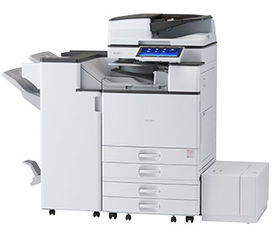
理光MP2555SP是一款高效的多功能复合机,广泛应用于办公环境,支持打印、复印、扫描等多种功能。为确保设备正常工作,正确安装官方驱动程序至关重要。本文将详细介绍理光MP2555SP驱动下载、安装步骤,以及相关的办公设备维修与安装注意事项。
一、理光MP2555SP驱动下载
理光MP2555SP的官方驱动版本v1.1.0.0,适用于Windows和macOS系统,用户可从以下渠道安全获取:
- 官方网站下载:访问理光中国官网(www.ricoh.com.cn),在“支持与下载”栏目中搜索“MP2555SP”,选择对应操作系统版本,下载v1.1.0.0官方驱动包。官网驱动安全可靠,避免恶意软件风险。
- 第三方平台下载:如驱动之家等可信网站,但需注意核实文件完整性,建议下载后使用杀毒软件扫描。
- 驱动包内容:通常包含打印驱动和扫描驱动,部分版本可能集成一体。确保下载完整,以启用全部功能。
二、驱动安装步骤
安装前,请将理光MP2555SP通过USB或网络连接到计算机,并关闭防火墙或杀毒软件临时避免干扰。
- 打印驱动安装:
- 解压下载的驱动文件,双击运行“Setup.exe”。
- 按照向导提示选择连接方式(USB或网络),如使用网络连接,需输入设备IP地址。
- 完成安装后,重启计算机,在“设备和打印机”中检查理光MP2555SP是否已添加。
- 扫描驱动安装:
- 若驱动包分离,运行扫描驱动安装程序,通常为“TWAIN”或“WIA”驱动。
- 安装后,通过扫描软件(如Windows传真和扫描)测试功能,确保设备可正常识别。
- 驱动更新与兼容性:v1.1.0.0版本兼容Windows 7/10/11及macOS 10.12以上系统,如遇问题,可访问官网查看更新版本。
三、办公设备维修及安装注意事项
理光MP2555SP作为关键办公设备,日常维护能延长使用寿命并保障工作效率:
- 常见故障处理:
- 打印质量问题:检查墨粉或硒鼓余量,清洁打印头,或校准设备。
- 扫描失败:确认驱动安装正确,重启设备,检查连接线是否松动。
- 卡纸处理:按设备指南轻柔取出卡纸,避免损坏内部部件。
- 安装环境建议:
- 将设备放置在通风、干燥处,远离高温或潮湿环境,以确保稳定运行。
- 定期清理设备表面和进纸口灰尘,使用原装耗材以保持性能。
- 专业维修支持:如遇复杂故障(如电路问题或硬件损坏),建议联系理光授权维修中心,避免自行拆卸导致损坏。可访问官网查询附近服务网点。
理光MP2555SP驱动下载与安装是设备使用的第一步,正确操作能充分发挥其功能。结合日常维护,可提升办公效率并减少故障。建议用户定期备份驱动文件,并关注官方更新,以确保设备长期稳定运行。
如若转载,请注明出处:http://www.iwificn.com/product/53.html
更新时间:2026-10-13 03:14:54